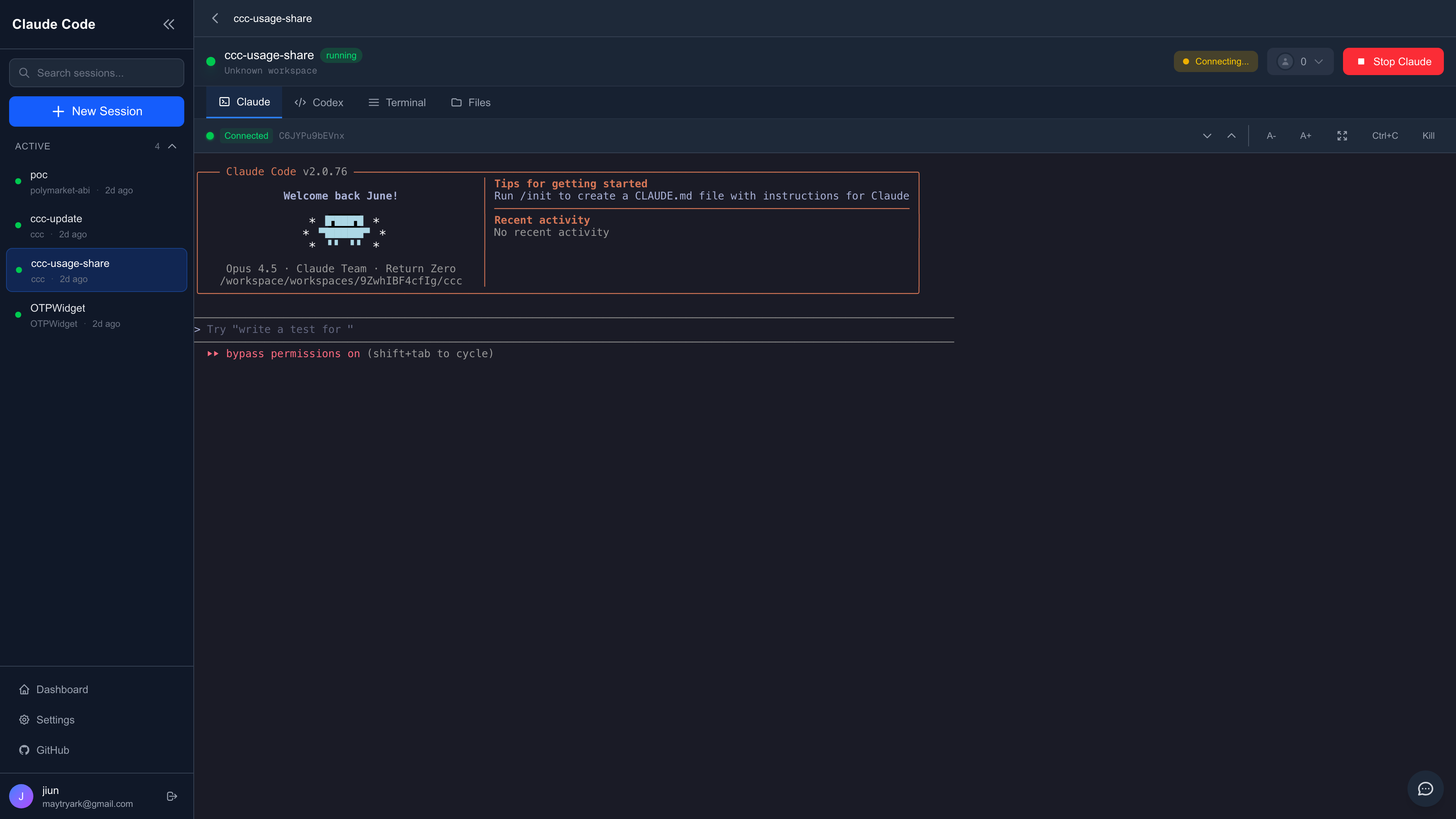
Claude Code Cloud: AI 코딩 세션을 브라우저에서
목표: **“아무 환경에서나 Claude Code에 접속해서 작업하기”**를 현실로 만들기. 결과: 터미널 미러링, 세션 관리, 파일 탐색기, 실시간 협업까지 갖춘 웹 서비스 완성.
배경: 왜 이걸 만들었나
Claude Code CLI가 공개되고 나서부터 거의 모든 개발 작업에 Claude를 활용하게 되었다. 문제는 환경이 달라질 때였다. 데스크톱에서 시작한 작업을 랩톱에서 이어가려면 상태가 공유되지 않고, iPad에서는 아예 CLI를 실행할 수 없었다.
“Claude Code가 웹에서 돌아가면 어떨까?”라는 생각이 들었다. 브라우저만 있으면 어디서든 접속해서 AI와 코딩할 수 있으면 좋겠다고 생각했다. 마침 Home Lab에 Kubernetes 환경도 갖춰져 있으니, 직접 만들어보기로 했다.
LLM의 도움 없이는 이 프로젝트를 일주일 만에 완성하지 못했을 것이다. 특히 node-pty와 WebSocket 연동, Docker 멀티스테이지 빌드 같은 부분은 Claude와 대화하면서 빠르게 해결할 수 있었다.
핵심 기능
| 기능 | 설명 |
|---|---|
| Terminal Mirroring | Claude Code CLI 출력을 WebSocket으로 실시간 전송 |
| Session Management | 세션 생성, 시작, 중지, 삭제를 SQLite로 영구 저장 |
| File Explorer | 프로젝트 파일을 트리 형태로 탐색하고 구문 강조로 미리보기 |
| Real-time Collaboration | 토큰 기반 링크로 세션 공유, 참여자 실시간 확인 |
| Multi-Terminal | Claude, Codex, Shell 탭을 동시에 사용 |
스크린샷
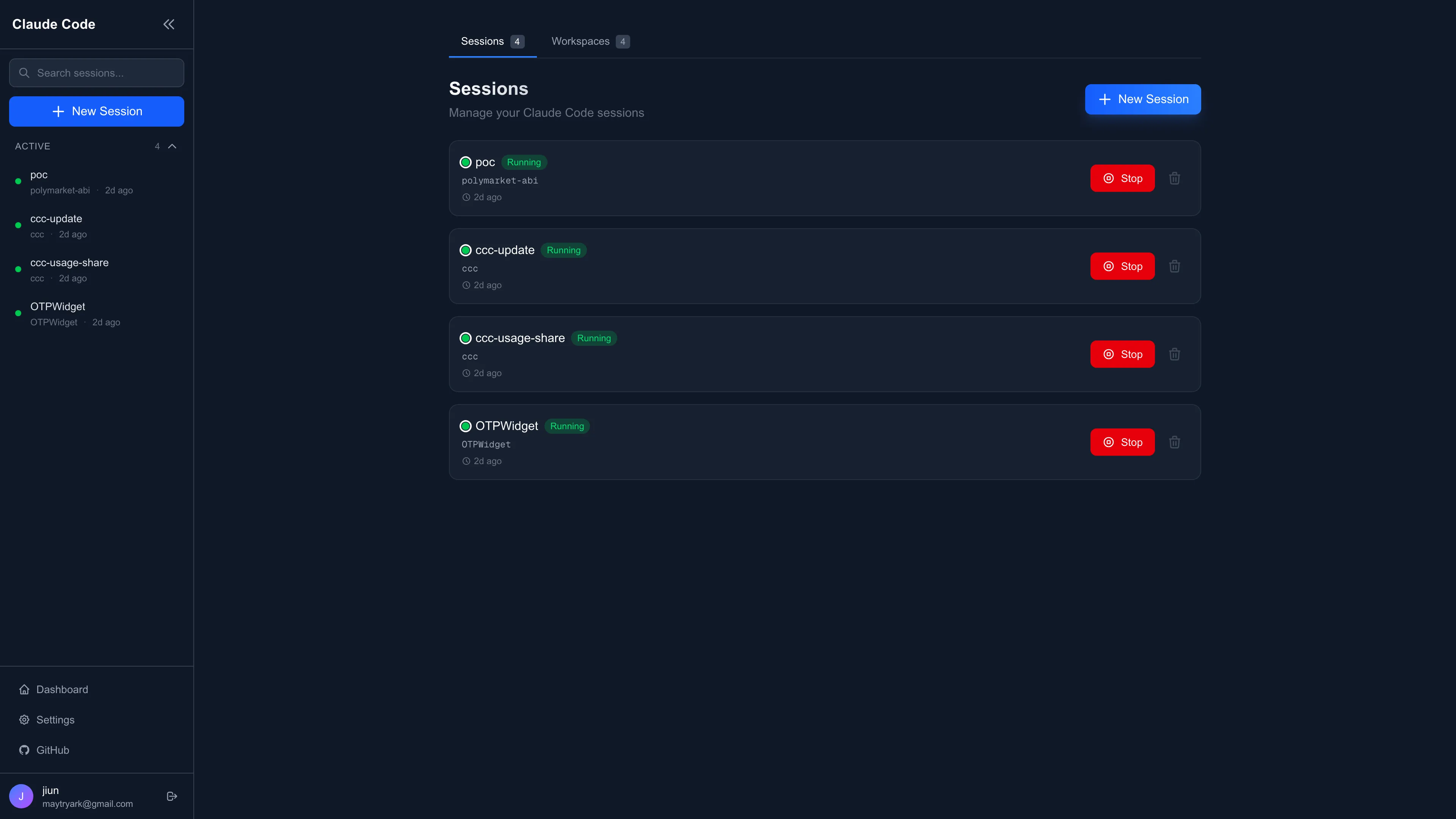
대시보드
로그인 후 보이는 메인 화면. 세션 목록과 워크스페이스를 관리할 수 있다.
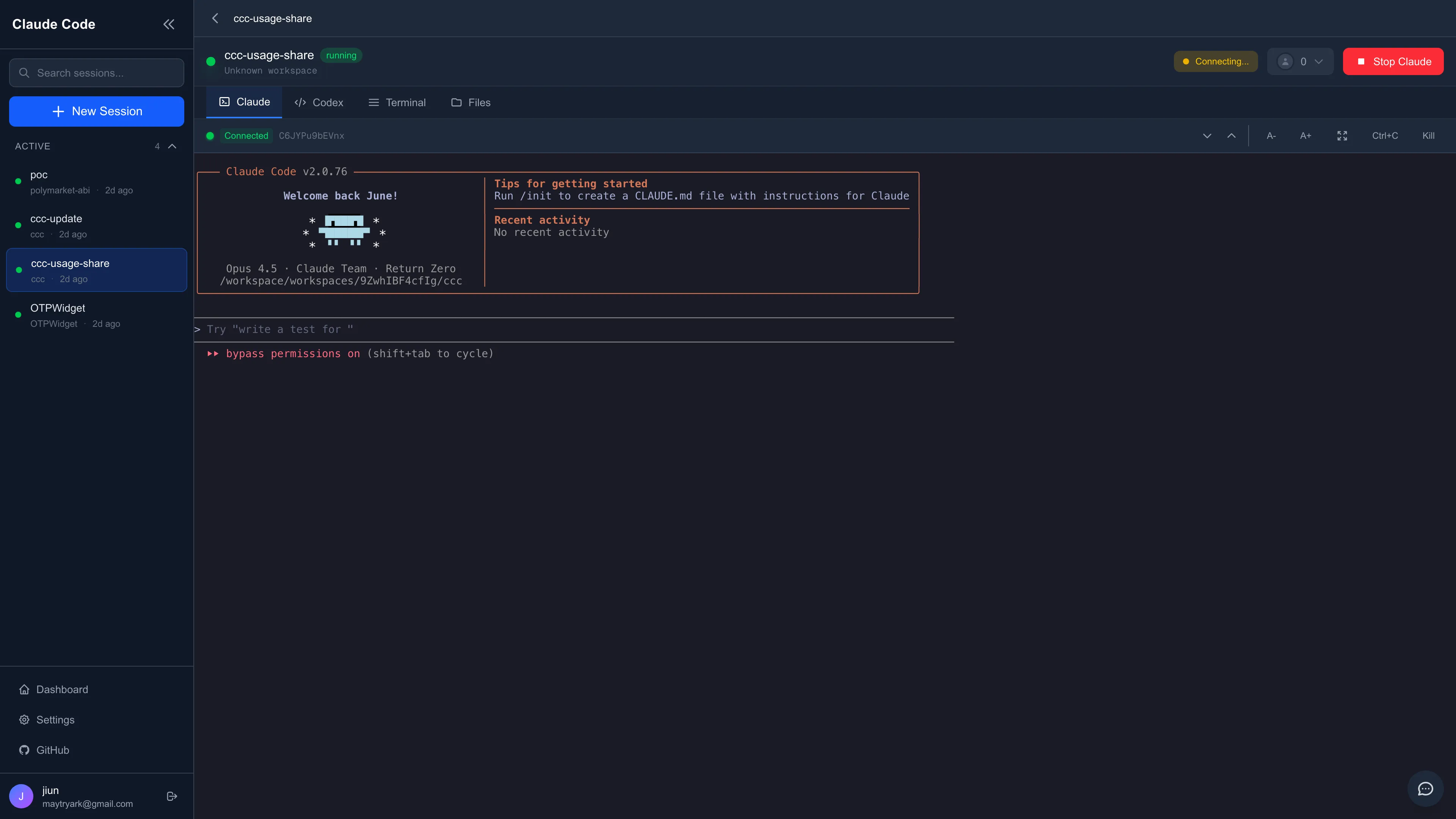
터미널
세션을 시작하면 Claude Code CLI가 브라우저에서 실행된다. 로컬 터미널과 동일한 경험을 제공한다.
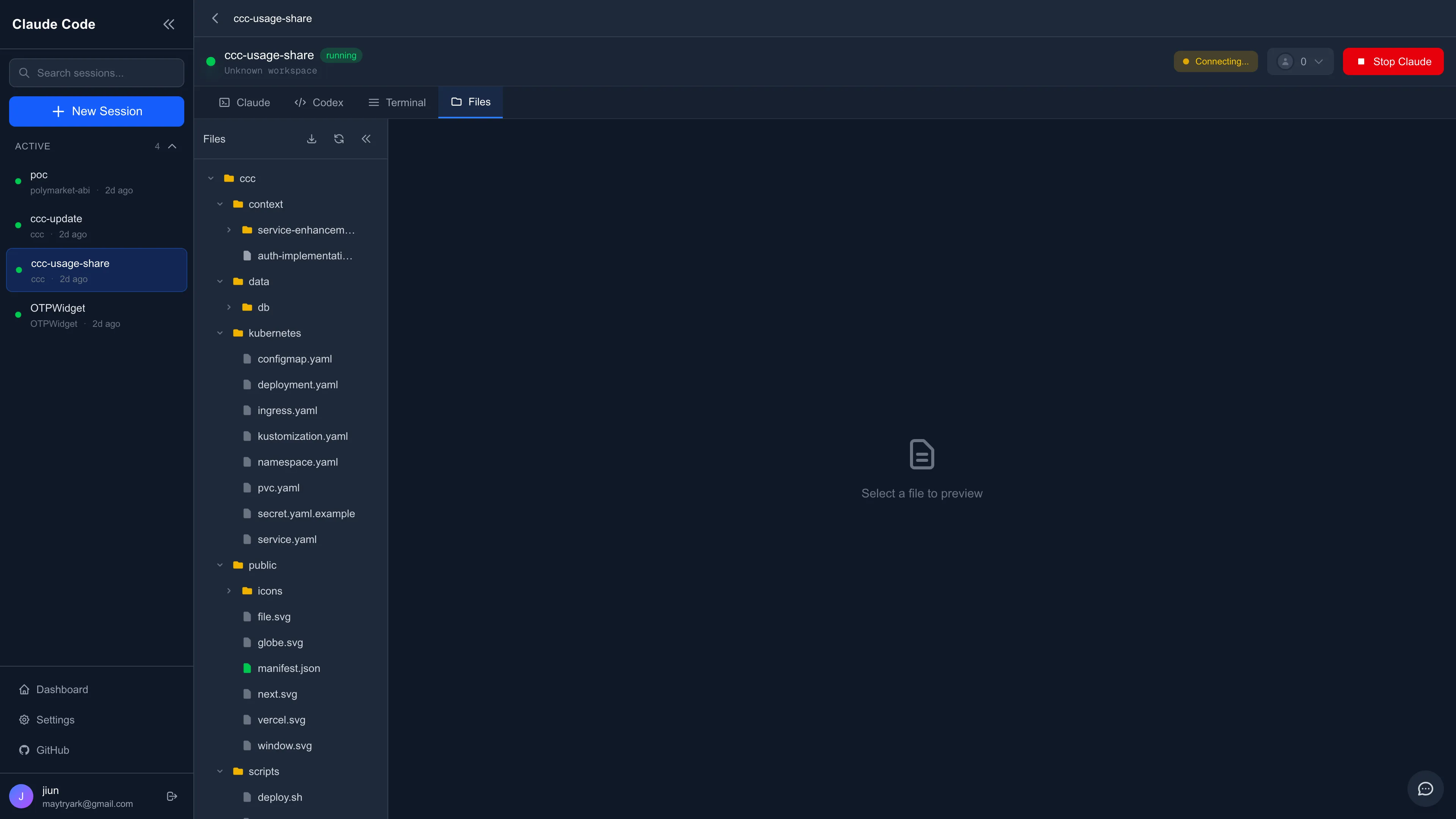
파일 탐색기
워크스페이스 파일을 트리 형태로 탐색하고, 코드를 미리볼 수 있다.
아키텍처 설계
왜 이런 구조인가
처음에는 Next.js 하나로 모든 것을 처리하려 했다. 그런데 node-pty는 서버 사이드에서만 동작하고, WebSocket 연결도 별도로 관리해야 해서 자연스럽게 분리되었다.
- Next.js (3000): REST API와 프론트엔드 서빙
- WebSocket Server (3001): 터미널 실시간 통신. xterm.js와 연결
- PTY API Server (3003): node-pty로 CLI 프로세스 관리
세 서버가 분리되어 있지만, Docker 컨테이너 안에서 concurrently로 함께 실행된다. 개발할 때는 각각 독립적으로 재시작할 수 있어서 편리했다.
핵심 구현
Terminal Mirroring
가장 중요한 기능은 CLI 출력을 브라우저에 실시간으로 보여주는 것이었다. node-pty로 pseudo-terminal을 생성하고, 출력을 WebSocket으로 클라이언트에 전송한다.
// PtyManager.ts - 핵심 로직const pty = spawn("claude", [], {  name: "xterm-256color",  cols: 120,  rows: 30,  cwd: workDir,  env: {    ...process.env,    ANTHROPIC_API_KEY: apiKey,    TERM: "xterm-256color",  },});
pty.onData((data) => {  // WebSocket을 통해 모든 연결된 클라이언트에 브로드캐스트  wsServer.broadcast("terminal:output", { sessionId, data });});
클라이언트에서는 xterm.js로 터미널을 렌더링한다. xterm.js가 ANSI 이스케이프 시퀀스를 해석해서 색상과 커서 위치까지 정확하게 재현한다.
Session Persistence
세션 상태를 SQLite에 저장해서 서버가 재시작되어도 유지된다. 세션마다 워크스페이스를 연결하고, 상태 머신으로 생명주기를 관리한다.
idle → starting → running → stopping → idle ↓ errorFile Explorer
워크스페이스 파일을 트리 형태로 보여주고, Monaco Editor로 코드를 미리볼 수 있다. Claude가 파일을 수정하면 실시간으로 반영된다.
Docker 멀티스테이지 빌드
Claude CLI와 Codex CLI를 컨테이너에 포함시키기 위해 멀티스테이지 빌드를 사용했다.
# Stage 1: Claude CLI 설치FROM node:20 AS claude-cliRUN npm install -g @anthropic-ai/claude-code
# Stage 2: Codex CLI 설치FROM node:20 AS codex-cliRUN npm install -g @openai/codex
# Stage 3: 런타임FROM node:20-slim AS runnerCOPY --from=claude-cli /usr/local/bin/claude /usr/local/bin/claudeCOPY --from=codex-cli /usr/local/bin/codex /usr/local/bin/codex
이렇게 하면 최종 이미지에는 필요한 바이너리만 포함되어서 크기를 줄일 수 있었다.
Claude와 함께한 개발 과정
이 프로젝트 자체가 Claude Code로 개발되었다. 세션 기록을 보면 어떤 대화를 했는지 알 수 있는데, 몇 가지 흥미로운 순간이 있었다.
Codex 인증 문제 해결
Codex CLI는 localhost로 OAuth 콜백을 받는데, Docker 컨테이너 안에서는 브라우저를 실행할 수 없어서 인증이 불가능했다. Claude에게 이 문제를 설명하니, 환경변수로 API 키를 직접 주입하는 방식과 호스트에서 미리 인증한 설정을 마운트하는 두 가지 해결책을 제시했다.
스킬 관리 시스템 설계
처음에는 스킬을 어떻게 관리할지 막막했다. Claude와 대화하면서 사용자별 스킬 디렉토리 분리, 데이터베이스 스키마, API 엔드포인트까지 구체화할 수 있었다.
~/.claude/skills/├── user-a/│ ├── git-commit-pr/│ └── code-review/└── user-b/ └── custom-skill/실시간 디버깅
WebSocket 연결이 끊기는 문제가 있었는데, Claude가 heartbeat 메커니즘과 재연결 로직을 제안해줬다. 코드를 직접 작성해주기도 하고, 왜 이런 접근이 필요한지 설명해주기도 했다.
GitOps로 배포
이전 글에서 구축한 GitOps 파이프라인으로 배포했다. GitHub에 푸시하면 Gitea Actions가 이미지를 빌드하고, ArgoCD가 Kubernetes에 배포한다.
# ArgoCD ApplicationapiVersion: argoproj.io/v1alpha1kind: Applicationmetadata: name: claude-code-cloudspec: source: repoURL: https://github.com/jiunbae/IaC.git path: kubernetes/apps/claude-code-cloud destination: server: https://kubernetes.default.svc syncPolicy: automated: prune: true selfHeal: true코드를 푸시하면 자동으로 배포되니, 개발-배포 사이클이 빠르다. 버그를 고치고 푸시하면 몇 분 후에 프로덕션에 반영된다.
실제로 써보니
좋았던 점
- 환경 독립성: 어떤 기기에서든 브라우저만 있으면 Claude Code를 사용할 수 있다
- 세션 지속성: 노트북을 덮어도 세션이 유지된다. 다음 날 이어서 작업 가능
- 협업: 세션을 공유해서 다른 사람에게 보여줄 수 있다
- 파일 탐색: Claude가 수정한 파일을 실시간으로 확인할 수 있다
아쉬운 점
- 입력 지연: WebSocket을 거치다 보니 로컬 터미널보다 약간 느리다
- 리소스: 각 세션마다 CLI 프로세스가 떠서 메모리를 많이 사용한다
- 오프라인 불가: 당연히 인터넷 연결이 필요하다
개선하고 싶은 것
- 세션별 컨텍스트 저장 및 복원
- 여러 사용자가 동시에 같은 세션에서 작업하는 진짜 협업 모드
- Claude/Codex 외에 다른 AI 모델 지원
맺음말
Claude Code Cloud를 만들면서 AI와 함께 개발하는 경험이 한층 더 깊어졌다. 단순히 AI를 도구로 쓰는 것을 넘어서, AI와 함께 AI를 위한 도구를 만드는 메타적인 경험이었다.
특히 세션 기록을 통해 개발 과정을 되돌아볼 수 있다는 점이 흥미로웠다. 어떤 문제에 부딪혔고, 어떤 해결책을 시도했는지가 모두 기록되어 있으니 나중에 비슷한 문제를 만나면 참고할 수 있다.
이 프로젝트는 GitHub에 공개되어 있고, 직접 배포해서 사용할 수 있다. Docker Compose로 간단하게 띄울 수 있으니, 관심 있으면 한번 시도해보길 바란다.
Comments
Loading comments...